搜尋此網誌

2020年3月5日 星期四

科技領域─生活科技:從積木魯班鎖,學習設計圖(立體圖與三視圖)的繪製

【需求】
生活科技的視圖要怎麼上,學生才能對於立體圖和三視圖有感、有興趣而不那麼的抽象呢?

這個主題想了很久,課本也有許多的內容(但如果都上,上得很仔細,也可以上到一學期,但時間不夠阿)

【延伸發想】

因此回歸到科技領域領綱,查看學習內容如下
---
生 P-IV-2 設計圖的繪製。
●日常生活中常用的識圖概念知識:識圖的基本概念知識,以及其在日常生活中的應用實例。

●常用繪圖工具的認識與使用:一般常用的繪圖工具,並教導基本繪圖工具的使用技巧。

●平面圖、立體圖的繪製,尺度標註的方式:平面圖、立體圖、三視圖的基本繪製技巧,以及進行尺度標註的基本原則。
---

再從參加 姚述勤 老師的研習,學到了小積木製作索瑪立方體的概念。延伸出【積木魯班鎖】的想法,讓學生動手拼積木,再觀察並學習繪製立體圖與三視圖標註尺寸。

因此2019年9月21日試著以積木堆疊魯班鎖

https://www.facebook.com/altohorn/posts/2703232149689588


之後就陸陸續續著手開始重新排列教學內容,製作簡報。

【課程進行】

第一塊積木:
1.先給組好的圖片,讓學生看圖動手組合。

2.再說明如何選擇最適合的一面作為正面(為三視圖的選擇前視圖原則做準備)

3.引導學生畫出正面的平面

4.再從這個圖形的頂點延伸畫出深度(紅色線條)

5.最後將後面的平面線條補上(綠色線條)

開始拆鷹架
第二塊積木則試著讓學生看圖畫出第一個平面,再提示答案供核對。再次引導深度(紅色線條)與最後的平面(綠色線條)

第三塊積木則試著讓學生畫完,再提示答案供核對。

重複第四~六塊積木

學生便練習了六次《觀察實體》→《動手組形狀》→《觀察繪製》的動作。


因為有動手做,大部分同學都完成甚至超前進度,等不及要先畫下一個積木,因此出現這樣的畫面。大家搶著想看下一個積木的樣子,想要【學習設計圖(立體圖與三視圖)的繪製】,也有的試著要組裝完整的魯班鎖。

【完整簡報】
 生活科技七下02設計圖繪製─視圖與製圖


2020年1月15日 星期三

手線鋸螺絲滑牙修復

【需求】

手線鋸使用久了一後,螺絲一旦滑牙,就難以將鋸條鎖緊,這時候就無法再繼續使用,訪價後發現,螺絲直徑:4.7mm,一組鋸弓的螺絲組約40元

【特色】
線鋸螺絲的原理是透過鎖緊的動作,將鋸片鎖在鋸弓上,因此在多次嘗試後,最後找到這組零件,更換一組只要1塊錢。
這組零件的螺絲尺寸為3/16*5/8單位是英吋,而螺絲的直徑需要4.7mm,單位不同,也在了解螺絲尺寸的換算後得知:

3/16(英寸)*25.4(mm)=4.7625mm。


共更換了五把手線鋸,原本要200元,最後只花了5元。


【安裝位置與結果】


2020年1月7日 星期二

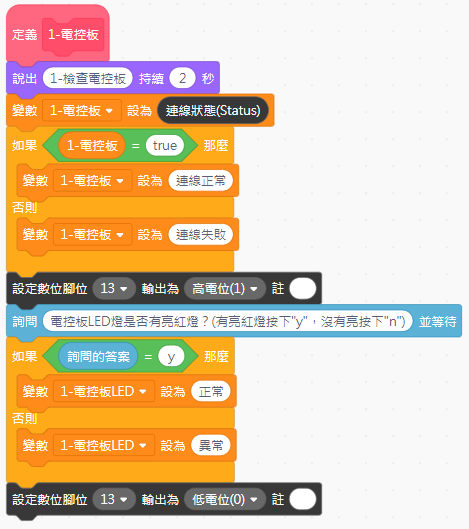
FabLab-NKNU 高師大自造者基地《馬達與感測器》設備檢測程式

【需求】
FabLab-NKNU 高師大自造者基地在推行一套《馬達與感測器》課程,這套教具包含:
1.Arduino Nano 電路板
2.蜂鳴器
3.RGB三色LED
4.8*8點矩陣
5.搖桿
6.超音波
7.伺服馬達
8.減速馬達

透過計畫的申請與教學進度的規畫後,這份教具由高師大免費提供,當教具送到校時,需要檢測設備的完整性,這時就需要花時間了,一班有31套教具*8個電子設備=248個檢測次數,因此便想到直接拚出一段程式,來檢查設備是否有故障。

【特色】
  • 透過事先規劃好的流程,依提示依序檢測各個元件,並將檢測結果記錄下來,呈現在畫面上,當檢測完畢時,畫面上就可以清楚的看到各個元件的狀況一覽表。
  • 以函式拆解各檢測元件的程式,可以依需求組合檢測的順序與檢測的項目。


【內容與下載】

主程式

 0-變數初始化
 1-電控板檢測
 2-蜂鳴器檢測
 3-LED檢測
 4-8*8點矩陣檢測
 5-搖桿檢測
 6-超音波檢測
 7-伺服馬達檢測
 8-減速馬達檢測


2019年12月26日 星期四

自製倒數計時影片─Excel+Word+PowerPoint

【需求】
倒數計時影片可以怎麼用呢?當教學時,若需要更精準的掌控時間,這時倒數計時影片就是很好運用的工具,除了可以讓學生隨時看到剩下多少時間,營造時間壓力的緊張感,也可以在教學設計時,有效的掌控學生操作的時間。

雖然目前在Youtube上已經有不少《Countdown Timer》但大多是從頭倒數到結束,或是只有畫面沒有背景音樂,直到時間到了才有提示音。少了一些自己希望的功能,例如:倒數10分鐘的影片,可以在5分鐘提示,1分鐘提示,最後5秒鐘的提示,時間結束提示音等。

先看看【倒數10分鐘】影片

【特色】
  • 以Excel的《等差填滿》:每一行差一秒,快速完成每一秒鐘的時間內容。
  • 以Word的《樣式》:每一秒鐘的時間內容套用大綱模式。
  • 以PowerPoint的《從大綱插入投影片》:快速將每一秒鐘的時間放入每個頁面。
  • 以PowerPoint的《音訊工具》:依時間插入與設定音樂撥放。
  • 以PowerPonit的《建立視訊》:每頁撥放一秒,快速建立mp4檔案格式影片。


【製作流程】

1.先開啟Excel。
1-1在A1輸入起始時間和秒數,在A2輸入減少一秒後的分和秒。兩格選起來右下方點向下拖拉填滿直到00:00。

1-2將整串時間複製

2.開啟Word
2-1滑鼠右鍵→選擇性貼上→只保留文字。

2-2將文字全選→套用樣式裡面的《標題一》→存檔


3.開啟PowerPoint
3-1檢視→投影片母片

3-2自行設計一頁為影片的版面

3-3常用→新增投影片→從大綱插入投影片


3-4選擇第2步的word檔

3-5將倒數計時投影片全選→常用→版面配置→套用自行設計好的版面

4.開啟【Youtube工作室】→【音效庫
4-1透過《撥放時間》的篩選,挑選適合的影片長度。並留意聲音授權的使用方式→下載音樂。


5.回到PowerPoint,準備安插聲音
5-1插入→音訊→我個人電腦上的音訊

5.2選擇音訊圖示→音訊工具→撥放→在背景撥放

6.建立視訊影片
6-1檔案→匯出→建立視訊→設定畫面品質→試定每張投影片所用秒數為1秒→建立視訊。

2019年12月12日 星期四

Plickers運用於學生作品自評與互評

【需求】
學生作品進行互評與自評,以往的方式是使用紙本,透過設計好的表格,讓學生填上分數,但事後教師需要時間將紙本資料輸入成電子檔,轉換並計算成績,因此在事前與事後的準備工作都需要花許多時間。

若改以電子式進行自評與互評,則需要學生都使用一台電子設備透過填寫Google表單等方式進行,例如在電腦教室,但若要在普通教室使用,則需要借用平板,那如果沒有平板,則只能回到紙本進行。

【特色】
利用Plickers的紙卡,透過教師一台手機安裝APP就可以掃描學生的選項,再加上事先準備好的轉換試算表,就可以快速完成學生自評與互評,並且統計完成績。

那什麼是Plickers?
《翰林 plickers》


《速速測-好攜帶的IRS即時反饋系統【康軒數位】》

《南一OneClass X Plickers【OneClass 萬課室 X 南一】》


【操作與下載】

0.開啟Plickers網站:https://get.plickers.com/

1.建立「New Set」

2.選擇「Survey」模式,這種模式就沒有標準答案。


3.以手機安裝APP(AndroidApple)後,以手機進行圖卡掃描。

4.掃描完畢,將掃描結果匯出。
4-1點選「Scoresheet」。


4-2點選左邊班級後,點選右上角「Export Data to CSV」


5.開啟CSV檔,將掃描結果複製。

6.開啟「Plickers自評互評表單」可自行下載使用,將內容貼上。

7.透過已經設定好的試算表,會將ABCD轉換為1234分,再統計出總分。


2019年10月21日 星期一

雷切筆記本


2019年10月18日(五)參加立新國中的【雷射雕刻筆記本】研習

【成品】


從中聽到許多雷雕/切時要注意的細節,並記錄與整理出整個製作的流程,其中講師還有製作一份速度與功率的對照表,方便大家有比較明確的設定方向。

【研習筆記】


2019年10月17日 星期四

九宮格猜圖片

【需求】

將一張照片或圖片分割成九等分,然後再一個一個慢慢出現讓同學猜,可作為課堂學生觀察或是慶生猜壽星活動。

【特色】

  • 使用現有軟體:使用簡報軟體(Google 簡報、PowerPoint、Impress都可)
  • 自行更換圖片:可以直接複製《最後一張投影片》後更換要呈現的圖片

    01選擇要放入的圖片。
    02插入圖片。
    03調整圖片大小,覆蓋九宮格範圍。
    04在圖片上按下滑鼠右鍵。
    05選擇《排序》
    06選擇《移至底層》
  • 播放方式彈性:可以設定好秒數,九宮格中每一格接續自動出現圖片,也可以每按一次滑鼠出現部分圖片。

    01插入
    02動畫
    03選擇每一個九宮格淡出的方式與時間
  • 出現順序自訂:可以隨意排列九宮格中每一格出現的順序。

    於右側動畫中,點選拖曳滑鼠更換每一塊九宮格方塊的順序。

【試玩與下載】

  • 開啟【九宮格猜圖片】簡報,點選右上方《查看簡報》。
  • 自行編輯:《檔案》→《建立副本》或《下載》。